Herramientas
Herramientas PDF 34
Herramientas de imagen 5
Redacción con IA 13
Herramientas de texto 13
SEO y sitios web 22
YouTube y vídeo 13
Calculadoras y conversores 17
Herramientas para desarrolladores 13
Otras herramientas 2
Escáner Blog
Idioma

Extraer páginas PDF

Elige las páginas que necesitas y guárdalas como un nuevo PDF; el archivo original no cambia. Gratis y funciona íntegramente en local.

Extraer páginas PDF

Elige las páginas que necesitas y guárdalas como un nuevo PDF; el archivo original no cambia. Gratis y funciona íntegramente en local.
El procesamiento se realiza en tu navegador · el archivo nunca se sube
Elige archivos PDF o suéltalos aquí

Admite varios archivos PDF a la vez. El procesamiento se realiza en local, en tu navegador, para proteger tu privacidad.

Documentos seleccionados (0):
Contenido extraído / resumen:

Herramientas relacionadas

Todas las herramientas del grupo
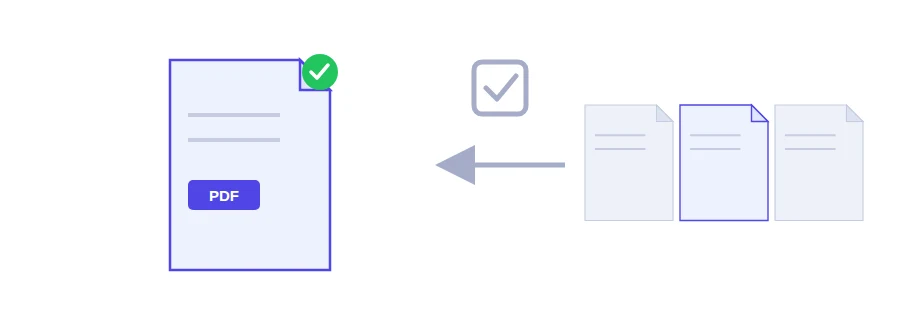
Ilustración de algunas páginas elegidas de un PDF y reunidas en un archivo nuevo

Un solo PDF con todos tus papeles, y cada trámite pide una parte distinta

Imagina que escaneaste todos tus documentos en un único archivo: el documento de identidad en la página 1, el certificado de domicilio en la 3, el certificado laboral en la 7 y tus títulos de la 8 a la 12. El banco te pide el DNI y el certificado de domicilio; la solicitud de empleo, el DNI y los títulos. Con esta herramienta escribes los números de las páginas que quieres conservar y obtienes un PDF independiente que solo las contiene a ellas.

El archivo original no cambia nunca. Puedes volver a él las veces que quieras y sacar una segunda o una tercera selección para otro trámite.

Del original a un archivo con las páginas elegidas

  1. Elige el PDF original.
  2. Escribe los números de las páginas que quieres conservar, separados por comas, por ejemplo 1, 3, 7. Una serie seguida se escribe con un guion, como 8-12.
  3. Pulsa el botón de extraer y se descarga un PDF nuevo e independiente.

En nuestro ejemplo, 1, 3 te da el archivo para el banco. Luego eliges otra vez el mismo original y escribes 1, 8-12 para la solicitud de empleo. Si necesitas las páginas extraídas en un orden distinto al del original, pasa el resultado por la herramienta para ordenar páginas.

Extraer o dividir: el mismo motor, otra intención

La herramienta para dividir PDF funciona por dentro de la misma manera. La diferencia está en lo que buscas. Dividir es pensar en el documento entero y cortarlo en partes seguidas: páginas 1-10 en un archivo y 11-20 en otro. Extraer es ir a por páginas concretas, unas de aquí y otras de allá, para una petición determinada, y dejar el resto donde está. Y si lo que quieres quitar es mucho menos que lo que conservas, escribe las páginas sobrantes en la herramienta para eliminar páginas.

Usos de todos los días

  • Preparar una copia para cada oficina a partir de un paquete de documentos escaneado una sola vez.
  • Sacar solo las páginas con tablas de un informe anual para usarlas en una presentación.
  • Quedarte con las preguntas de un año concreto de un archivo de exámenes anteriores.
  • Enviar a un compañero solo las páginas de un acta larga que le afectan.

No se sube nada

Toda la extracción ocurre en tu navegador y el archivo nunca se envía a un servidor. Eso importa sobre todo cuando el PDF reúne todos tus papeles personales: al destinatario solo le llegan las páginas que elegiste.

Preguntas frecuentes

Extraer conserva las páginas que seleccionas, mientras que dividir busca separar el documento entero. En la práctica, con un único rango hacen un trabajo similar.