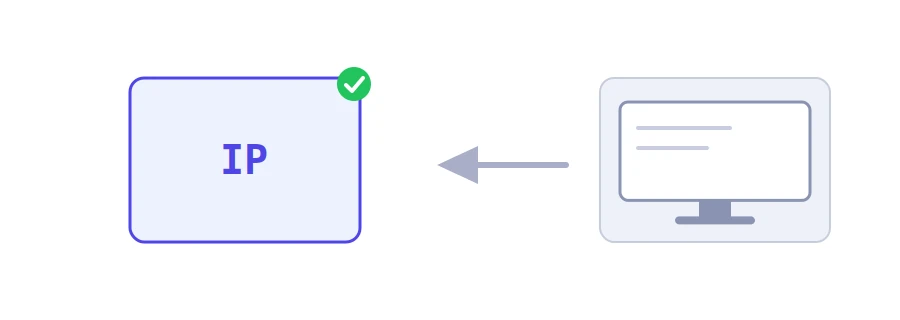
Ziyaret ettiğiniz her site, hiçbir şey yazmanıza gerek kalmadan geldiğiniz IP adresini, tarayıcınızın türünü ve cihazınızın işletim sistemini bilir. Jood'un "IP Adresim Nedir" aracı bu bilgileri sunucunun gördüğü gibi, tek tıklamayla gösterir.
Nasıl kullanılır
Aracın sayfasını açıp "Şimdi Başla" düğmesine basın; doldurulacak bir şey yok.
Genel IP adresiniz büyük yazıyla görünür.
Altında sürüm numarasıyla "Tarayıcı", "İşletim Sistemi", "Adres türü" (IPv4 veya IPv6), "Cihaz türü", "Tarayıcı dili" ve "Protokol" yer alır. Daha aşağıda tarayıcının tam kimliği (User-Agent) ve bir "Kopyala" düğmesi bulunur.
Gördüğünüz adres ne anlama gelir
Yalnızca cihazınızın değil ağınızın adresidir: evde ya da işte aynı modeme bağlı bütün cihazlar dünyaya aynı adresle görünür.
Değişebilir: internet sağlayıcılarının çoğu değişken adres verir; yarın ya da modemi yeniden başlattıktan sonra başka bir adres görebilirsiniz.
Mobil veride çok sayıda abone aynı adresi paylaşabilir; bu yüzden adres sizi tek başına ayırt etmez.
VPN ile VPN sunucusunun adresini görürsünüz; VPN'in gerçekten çalıştığını doğrulamanın en hızlı yolu budur.
Ne zaman gerekir
Barındırma panelinizdeki izin listesine, uzak veritabanı erişimine ya da güvenlik duvarı kurallarına adresinizi eklerken.
Teknik destek istediğinde, örneğin adresiniz yanlışlıkla engellendiyse, adresinizi iletmek için.
VPN'inizin ya da proxy'nizin gerçek adresinizi gizlediğini kontrol etmek için.
Bir hizmet yalnızca daha önce kaydettiğiniz bir adresten çalışıyorsa, adresinizin değişmediğini kontrol etmek için.
Tarayıcı ve sistem hakkında
Araç bunları tarayıcınızın her istekle gönderdiği tanımdan çıkarır. Windows 10 ve Windows 11'in birlikte görünmesinin nedeni budur: tarayıcılar ikisi için de aynı tanımı gönderir. Edge, Opera, Vivaldi ve Samsung Internet adlarıyla tanınır; Brave ise Chrome ile aynı tanımı gönderdiği için Google Chrome olarak görünür ve araç bunu sonucun altında belirtir. iPad ise çoğu zaman macOS gibi görünür, çünkü tarayıcısı sitelerden masaüstü sürümünü ister. Ziyaret ettiğiniz her site bu bilgileri kendiliğinden görür; araç yalnızca size gösterir.
Trafiği ölçmek ve siteyi geliştirmek için çerezler kullanıyoruz (Google Analytics); ileride reklam da gösterebiliriz. Onayınız olmadan hiçbir şey etkinleştirilmez. Gizlilik politikası