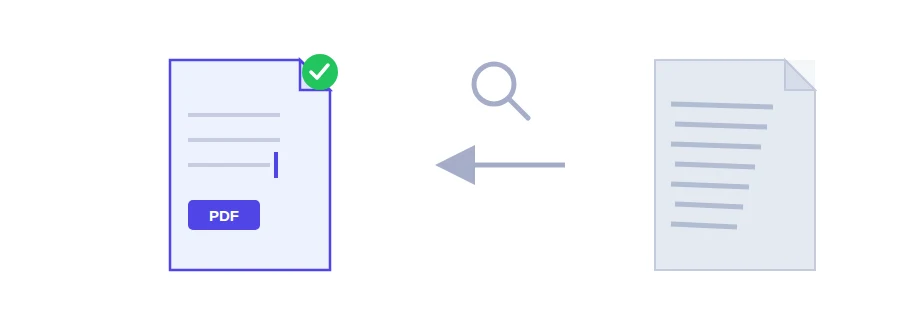
Taranmış PDF'te arama yapamıyor, tek satır bile kopyalayamıyor musunuz?
Bir kira sözleşmesini, bir resmî yazıyı ya da iş başvurusu dosyanızın birkaç sayfasını tarıyorsunuz ve ortaya çıkan PDF düzgün görünüyor. Ama bir cümleyi seçmeye ya da bir ismi aramaya çalıştığınızda hiçbir şey olmuyor. Nedeni şu: sayfaların her biri bir görüntü, içlerinde gerçek metin yok. Jood'un OCR aracı bu görüntüleri okur ve dosyaya bir metin katmanı ekler; böylece dosyada arama yapabilir, metni kopyalayabilirsiniz.
Dosyanız nereden geçiyor
Araç önce PDF'in içine bakar ve iki yoldan birini izler.
PDF'te zaten seçilebilir metin varsa, örneğin Word'den kaydedilmiş bir belgeyse, OCR'a gerek kalmaz. Metin doğrudan tarayıcınızda çıkarılır; bu daha hızlı ve daha isabetlidir, dosya hiçbir yere yüklenmez.
Dosya yalnızca görüntülerden oluşan bir taramaysa Jood'un kendi sunucusuna gönderilir. Orada açık kaynaklı OCRmyPDF ve Tesseract metni tanır ve size aranabilir bir PDF döner: aynı taranmış sayfalar, üzerinde seçip kopyalayabileceğiniz görünmez bir metin katmanıyla. Ardından geçici dosyalar silinir. Hiçbir üçüncü taraf hizmet kullanılmaz.
Türkçe ve Arapça dahil dil seçenekleri
Başlatmadan önce belgenin dilini seçin: Arapça ile İngilizce birlikte, yalnızca Arapça, Fransızca, İngilizce, İspanyolca veya Türkçe. Arapça tanıma gerçekten desteklenir; Arapça ve İngilizce seçeneği, iki dili aynı sayfada kullanan belgeler için işe yarar. Belgede birden fazla dil varsa sayfalarda ağırlıklı olanı seçin.
OCR adım adım
Bir PDF dosyası seçin.
Listeden belgenin dilini belirleyin.
OCR'ı başlatan düğmeye tıklayın ve sonucu bekleyin.
Tanıma neden bazen yanılır
Sonuç, taramanın kalitesine bağlıdır. Düz duran, 300 DPI'da taranmış ve zemini temiz bir sayfa en iyi sonucu verir. El yazısı, eğik sayfa, bulanık görüntü ve yoğun arka plan gürültüsü doğruluğu düşürür. Telefonla tarayacaksanız akıllı tarama aracı sayfayı düzeltir ve gölgeleri temizler.
Elinizde yalnızca tek bir fotoğraf ya da ekran görüntüsü varsa ve sadece metnini almak istiyorsanız görüntüden metne aracı daha uygundur. PDF'iniz aranabilir hâle geldikten sonra da onu PDF'ten Word'e dönüştürme aracıyla düzenlenebilir bir belgeye çevirebilirsiniz.
Sıkça Sorulan Sorular
Arapça, Fransızca, İngilizce, İspanyolca ve Türkçe. Arapça ve İngilizce aynı belgede birlikte de kullanılabilir.
Doğruluk, tarama kalitesine bağlıdır. Düşük çözünürlük, eğiklik, el yazısı ve yoğun arka plan gürültüsü doğruluğu düşürür. 300 DPI ile düz yapılan bir tarama en iyi sonucu verir.
Trafiği ölçmek ve siteyi geliştirmek için çerezler kullanıyoruz (Google Analytics); ileride reklam da gösterebiliriz. Onayınız olmadan hiçbir şey etkinleştirilmez. Gizlilik politikası