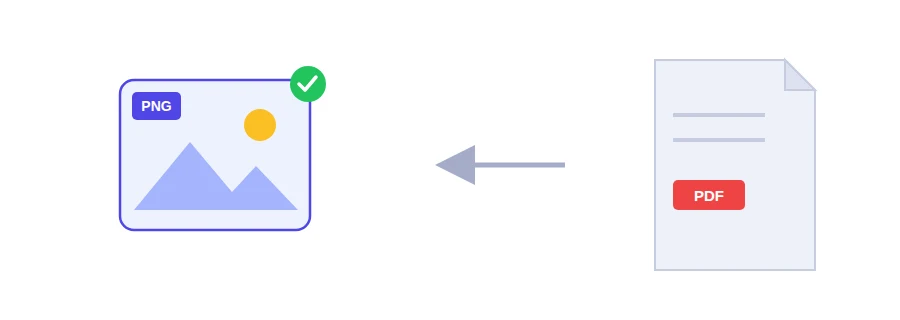
Net bir görsel olarak almanız gereken şema ya da tablo
PDF'inizde bir organizasyon şeması, bir rapordan grafik ya da küçük puntolu bir tablo var ve bunu sunuma, teze veya bir e-postaya görsel olarak eklemek istiyorsunuz. JPG'ye çevrildiğinde harflerin ve ince çizgilerin kenarları hafifçe bulanık görünebilir, çünkü bu format görseli sıkıştırırken ayrıntının bir kısmını atar. PNG ise kayıpsızdır: hiçbir şey atılmaz, kenarlar keskin kalır ve küçük yazılar okunmaya devam eder.
Sadece ihtiyacınız olan sayfaları dönüştürün
Bu aracın bir sayfa alanı var. Boş bırakırsanız tüm sayfalar dönüştürülür. 2-5 gibi bir aralık yazarsanız yalnızca o sayfaların görsellerini alırsınız. Aradığınız grafik elli sayfalık bir raporun ortasındaysa çok işinize yarar.
PDF dosyanızı seçin.
İstediğiniz sayfaları yazın ya da alanı boş bırakın, ardından çözünürlüğü seçin: 1,5x, 2x veya baskı için 3x.
Dönüştürmeyi başlatın ve PNG görsellerinizi kaydedin.
PNG ne zaman JPG'den iyidir, ne zaman değildir
Şemalar, grafikler, basit krokiler ve planlar: PNG.
Tablolar, küçük puntolu metinler, teknik doküman sayfaları: PNG.
Fotoğraflarla dolu sayfalar: kalite farkı neredeyse görünmez ve JPG daha hafiftir. Bunun için PDF'ten JPG'ye aracını kullanın.
PNG dosyaları çoğu zaman JPG'den daha büyüktür. Göndermek için fazla ağır gelirse görsel sıkıştırma aracıyla WebP ya da JPG olarak yeniden kaydedebilirsiniz.
İçindeki resimler değil, sayfanın tamamı
Burada sayfanın tamamı, yazısı ve çizimleriyle birlikte görsele dönüşür. Asıl istediğiniz PDF'in içine yerleştirilmiş bir fotoğraf ya da logo ise PDF'ten görsel çıkarma aracı daha uygundur; her resmi orijinal çözünürlüğüyle dışarı alır.
Hiçbir şey cihazınızdan çıkmaz
Tüm işlem tarayıcınızda yapılır ve dosya hiçbir zaman yüklenmez. Şirket içi bir belgenin ya da kişisel veriler içeren bir dosyanın sayfalarını, bir kopyası bilgisayarınızdan veya telefonunuzdan çıkmadan dönüştürebilirsiniz.
Sıkça Sorulan Sorular
PNG kayıpsızdır ve metin ile grafikler için uygundur; JPG ise daha küçüktür ve fotoğraflar için uygundur.
Evet. Sayfa numaralarını veya 2-5 gibi bir aralık girin.
Trafiği ölçmek ve siteyi geliştirmek için çerezler kullanıyoruz (Google Analytics); ileride reklam da gösterebiliriz. Onayınız olmadan hiçbir şey etkinleştirilmez. Gizlilik politikası