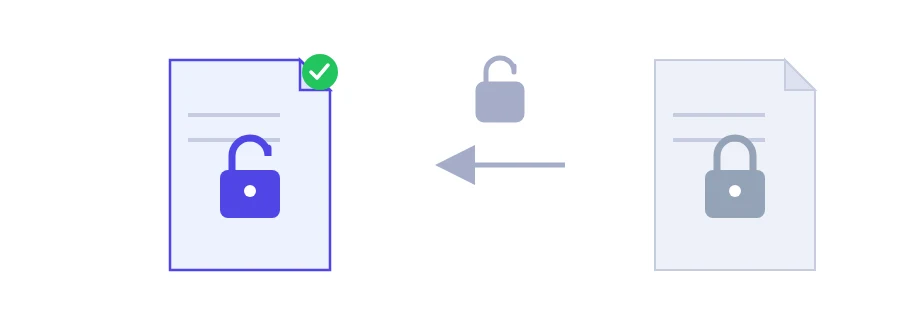
PDF dosyanız açılıyor ama yazdırmaya ya da kopyalamaya izin vermiyor mu?
Bir kurumun sitesinden bir form ya da bankanızdan bir hesap dökümü indiriyorsunuz. Dosya sorunsuz açılıyor, ama yazdırma seçeneği pasif ya da tek bir paragrafı bile kopyalayamıyorsunuz. Bazen de dosya zaten sizindir: aylar önce parola koymuşsunuzdur ve bugün parolasız bir kopyaya ihtiyacınız vardır. Bu araç iki durumu da çözer, ama her birinin başlamadan önce bilmeniz gereken sınırları vardır.
İki farklı kilit türü
Kullanım kısıtlamaları: belge açılır ve okunur, ama yazdırma, kopyalama ya da düzenleme engellenmiştir. Araç bu kısıtlamaları kaldırabilir.
Açılış parolası: parola yazılmadan hiçbir şey görünmez. Bu parola ancak onu biliyorsanız ve alana yazarsanız kaldırılabilir.
Kilidi kaldırma adımları
Kilitli PDF dosyasını seçin.
Dosya açılırken parola istiyorsa, parolayı ilgili alana yazın.
Kilidi kaldırma düğmesine tıklayın ve yeni kopyayı kaydedin.
Parolasız bir PDF'i dürüst hiçbir araç açamaz
Her PDF'i parolasız açmayı vaat eden siteler görebilirsiniz. Açılış parolasıyla şifrelenmiş bir dosya o parola olmadan okunamaz ve dürüst hiçbir araç aksini iddia etmez. Parolanızı unuttuysanız gerçekçi yol, belgeyi gönderen kişiden ya da kurumdan yeni bir kopya istemek veya sakladıysanız korumasız orijinale geri dönmektir.
Size ait olmayan dosyalar
Aracı kendi belgelerinizde ya da kullanma yetkiniz olan belgelerde kullanın: bir kurumun yazdırmanız için gönderdiği bir form, kendi şirketinize ait eski bir dosya gibi. Başkasının, üzerinde hakkınız olmayan bir dosyaya koyduğu korumayı kaldırmak sizi hukuki sorunlarla karşı karşıya bırakabilir; bu araç o iş için yapılmadı.
Kilit kalktıktan sonra
PDF artık yeniden birleştirilebilir ya da sıkıştırılabilir; örneğin PDF birleştirme aracıyla iş başvurusu dosyanızın geri kalanına ekleyebilirsiniz. Hassas bilgiler içeriyor ve yeniden gönderilecekse, PDF'e parola koyma aracıyla tekrar koruyun.
İşlem Jood'un kendi sunucusunda yapılır: dosya oraya gönderilir, açık kaynaklı bir programla işlenir, hiçbir üçüncü taraf hizmet kullanılmaz ve ardından geçici dosyalar silinir.
Sıkça Sorulan Sorular
Hayır; dürüst hiçbir araç da bunu yapamaz. İzin kısıtlamaları kaldırılabilir; kullanıcı şifresi ise gerçek bir şifrelemedir.
Sahibi olduğunuz veya kullanma yetkinizin bulunduğu bir belgenin kısıtlamalarını kaldırmak genellikle kabul edilebilir. Başkasına ait bir belgenin korumasını aşmak ise öyle olmayabilir. Yerel mevzuatı kontrol edin.
Trafiği ölçmek ve siteyi geliştirmek için çerezler kullanıyoruz (Google Analytics); ileride reklam da gösterebiliriz. Onayınız olmadan hiçbir şey etkinleştirilmez. Gizlilik politikası