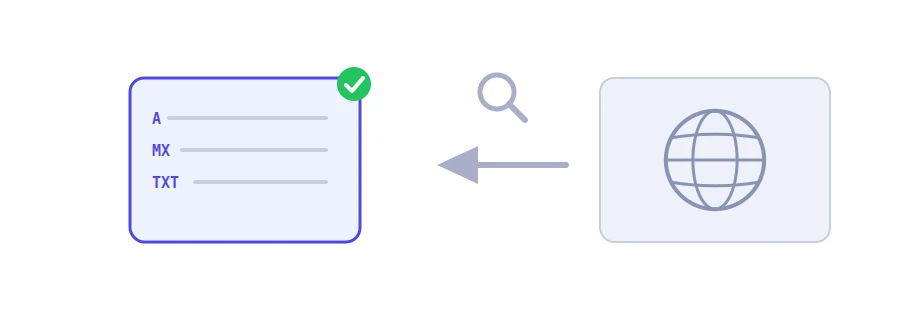
حين يكتب أحد اسم موقعك أو يرسل بريدًا إلى عنوانك، يسأل جهازه نظام DNS: أين الموقع؟ وإلى أي خادم يذهب البريد؟ الأجوبة مكتوبة في سجلات DNS التي تضبطها عند مزود النطاق أو الاستضافة. أداة فحص سجلات DNS في جود تعرض لك هذه السجلات كما يراها العالم، فتتأكد أن ما ضبطته يعمل.
طريقة الاستعمال
اكتب النطاق في خانة «اسم النطاق»، مثل example.com، أو الصق رابطًا كاملًا وستأخذ الأداة النطاق منه.
اضغط «ابدأ الآن».
يظهر جدول فيه نوع كل سجل، والمضيف، والقيمة، ومدة TTL، مع عدد السجلات كلها.
السجلات التي تعرضها الأداة
A وAAAA: عنوان الخادم الذي يستضيف الموقع، بصيغة IPv4 ثم IPv6.
MX: خوادم البريد، ومعها رقم الأولوية بين قوسين. الرقم الأصغر يُجرَّب أولًا.
TXT: نصوص متنوعة، أهمها سجل SPF الذي يبدأ بـ v=spf1 ويحدد من يحق له إرسال البريد باسمك، ورموز التحقق التي تطلبها Google وغيرها.
NS: خوادم الأسماء، وتخبرك من يدير سجلاتك فعلًا، مثل Cloudflare أو مزود الاستضافة.
CNAME: اسم بديل يشير إلى اسم آخر. يظهر غالبًا مع النطاقات الفرعية مثل www أو shop، لا مع النطاق الرئيسي.
SOA: معلومات الجهة المسؤولة عن المنطقة، ومنها رقم تسلسلي يتغير مع كل تعديل.
ثلاث حالات تحتاجه فيها
نقلت موقعك إلى استضافة جديدة: تأكد أن سجل A يحمل عنوان الخادم الجديد.
بريدك لا يصل أو يذهب إلى الرسائل غير المرغوب فيها: راجع سجلات MX، ووجود سجل SPF واحد صحيح في TXT.
ربطت نطاقًا بخدمة خارجية: متجر أو منصة رسائل تطلب منك سجل CNAME أو TXT، فتتأكد هنا أنه موجود بالقيمة نفسها.
عن TTL والانتظار بعد التعديل
عمود TTL يذكر بالثواني المدة التي تحتفظ فيها الخوادم بنسخة من السجل قبل أن تسأل من جديد. إن عدلت سجلًا وما زلت ترى القيمة القديمة، فانتظر انتهاء هذه المدة، فقد تصل إلى ساعات. والنتيجة تأتي من خادم جود لا من جهازك، فهي تعكس ما يراه باقي العالم. ملاحظة أخيرة: يجب أن يكون للنطاق عنوان A أو AAAA حتى يجري الفحص.